
PES 2021 CamSwitcher v1.0 2026
2026-10-26 11 105
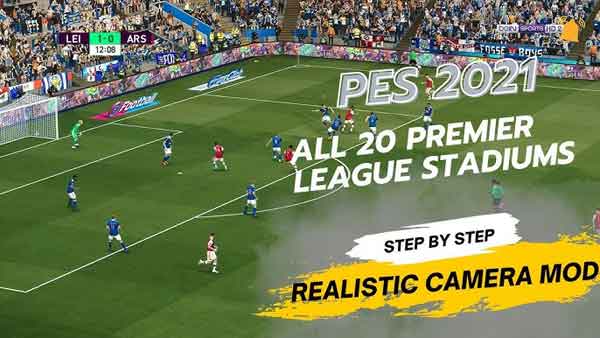
PES 2021 CamSwitcher v1.0 2026 - мейкеры представили инструмент ереключения внутриигровой камеры в режиме реального времени, для eFootball Pro Evolution Soccer 2021.
Версия CamSwitcher 1.0, облегченного Lua—модуля для Sider, который позволяет вам мгновенно переключаться между двумя ракурсами съемки во время игрового процесса одним нажатием кнопки на контроллере или клавиши - не требуется никаких пауз или поиска в меню.
Особенности от Автора:
Это то, чего я давно хотел и в FIfa, и в PES. Возможность переключать камеры на лету во время игры. Я использую его для переключения между прямой трансляцией и камерой игрока, чтобы создать ощущение погружения и получить разные виды поля и игры прямо передо мной. Существует так много возможностей, в том числе попадание в камеру игрока target man во время поворота, чтобы полностью контролировать ход игры, или просто широкий тактический обзор и увеличение масштаба для игры в напряженной обстановке.
В этой версии вы можете выбрать 2 разные камеры в моде и переключаться между ними с помощью одного из 4 различных триггерных входов. Я готов добавить другие, но те, которые я добавил, используются в игре реже всего. Важно отметить, что это не отменяет никаких действий, которые обычно выполняет выбранная триггерная кнопка, поэтому ее нельзя использовать в качестве обычно используемых входных данных.
Зачем использовать CamSwitcher? (Примеры использования):
- Тактическое развитие атаки и завершающая стадия: используйте широкие тактические планы (например, «Дирижабль» или «Веерный обзор»), чтобы видеть открытых фланговых игроков и следить за линией обороны. При приближении к штрафной площади мгновенно переключайтесь на вид «Трансляция» или «Динамический широкий план» — это позволит точнее выполнять дриблинг и удары по воротам.
- Преодоление плотной обороны: в ситуациях, когда центр поля перегружен или соперник использует низкий блок, переключайтесь на «Вертикальный» вид или более крупный план (режим трансляции). При защите от контратак — сразу возвращайтесь к широкому обзору.
- Работает в режиме тренировки, локальных матчах и «Мастер-лиге» (другие режимы не тестировались).
- Стандартные положения: перед угловыми, ударами от ворот, штрафными или вбрасываниями переключайтесь на камеру, привязанную к конкретному игроку (или на более крупный план), чтобы лучше контролировать пространство для приема мяча.
- Быстрые прорывы: при широком обзоре делайте длинную передачу вперед, а затем переключайтесь на камеру нужного игрока — это поможет выиграть борьбу за мяч и выйти один на один с вратарем.
- Эффект телевизионной трансляции: используйте разные ракурсы для разных зон поля.
- Проявляйте фантазию, создавая собственные комбинации!
Поддерживаемые камеры и варианты ввода.
Модуль напрямую подключается к системе конфигурации камер игрового движка. Вы можете назначить любую из перечисленных ниже камер в качестве основной (Main) или дополнительной (Alt):
ВАЖНО: Одна из выбранных вами камер также должна быть выбрана во внутриигровом меню камер.
ID 2: Дирижабль / Общий план.
ID 3: Прямая трансляция (основной вид по умолчанию).
ID 4: Вид глазами болельщика.
ID 5: Динамичный общий план.
ID 6: Стадион.
ID 7: Вертикальный вид.
ID 8: Игрок (альтернативный вид по умолчанию).
(Примечание: если указан неподдерживаемый идентификатор камеры, переключатель просто останется в бездействии, не прерывая игровой процесс. Насколько мне известно, у пользовательских (custom) камер нет собственных уникальных идентификаторов — они используют идентификатор базовой камеры (например, вариант «Dynamic Wide Custom» имеет тот же ID 5, что и стандартная «Dynamic Wide»). Поэтому они, по идее, должны работать, если выбрать их во внутриигровом меню и убедиться, что для параметров MAIN или ALT задана та же базовая камера. Впрочем, я еще не проводил их всестороннего тестирования.)
Ввод с контроллера и клавиатуры.
Переключение происходит без проблем прямо во время матча:
Сочетание клавиш: F10 всегда активно в качестве переключателя.
Настраиваемые триггеры контроллера (через XInput):
L3 (нажатие на левый стик) — по умолчанию
Кнопка Back / View
R3 (нажатие на правый стик)
LT + RT (одновременное нажатие левого и правого триггеров)
Принцип работы и управление внутриигровым меню.
Во время игры нажатие назначенной кнопки на геймпаде (триггера) или клавиши F10 позволяет плавно переключаться между выбранными основной (Main) и дополнительной (Alt) камерами.
В оверлее Sider (открывается клавишей «пробел») перейдите в раздел CamSwitcher, чтобы изменять настройки прямо в процессе игры:
9 / 0: перемещение вверх/вниз по пунктам меню (основная камера, дополнительная камера, кнопка на геймпаде).
- / =: перебор доступных вариантов камер или кнопок управления.
Backspace: сброс настроек камеры и кнопки управления к значениям по умолчанию (режим «Прямая трансляция» / Live Broadcast, кнопка — L3).
Ваши настройки автоматически сохраняются в файле CamSwitcher.cfg в папке с Sider, поэтому они будут доступны и в следующих игровых сессиях.
Установка и важные моменты.
Установка проста, однако, помимо регистрации самого скрипта, потребуется внести один важный параметр в файл sider.ini:
1. Скопируйте файл CamSwitcher.lua в папку modules внутри директории Sider.
2. Откройте файл sider.ini и убедитесь, что в нем задана следующая строка:
luajit.ext.enabled = 1
3. Добавьте модуль в список Lua в файле sider.ini:
lua.module = "CamSwitcher.lua"
4. Сохраните файл sider.ini и запустите игру через Sider, как обычно.
Важно: этот модуль использует расширение FFI в LuaJIT для опроса прямого ввода с контроллера или клавиатуры, что позволяет не держать оверлей Sider открытым. Если параметр luajit.ext.enabled установлен в 0 или отсутствует, опрос ввода работать не будет.
Credits:
theeddie23
Версия CamSwitcher 1.0, облегченного Lua—модуля для Sider, который позволяет вам мгновенно переключаться между двумя ракурсами съемки во время игрового процесса одним нажатием кнопки на контроллере или клавиши - не требуется никаких пауз или поиска в меню.
Особенности от Автора:
Это то, чего я давно хотел и в FIfa, и в PES. Возможность переключать камеры на лету во время игры. Я использую его для переключения между прямой трансляцией и камерой игрока, чтобы создать ощущение погружения и получить разные виды поля и игры прямо передо мной. Существует так много возможностей, в том числе попадание в камеру игрока target man во время поворота, чтобы полностью контролировать ход игры, или просто широкий тактический обзор и увеличение масштаба для игры в напряженной обстановке.
В этой версии вы можете выбрать 2 разные камеры в моде и переключаться между ними с помощью одного из 4 различных триггерных входов. Я готов добавить другие, но те, которые я добавил, используются в игре реже всего. Важно отметить, что это не отменяет никаких действий, которые обычно выполняет выбранная триггерная кнопка, поэтому ее нельзя использовать в качестве обычно используемых входных данных.
Зачем использовать CamSwitcher? (Примеры использования):
- Тактическое развитие атаки и завершающая стадия: используйте широкие тактические планы (например, «Дирижабль» или «Веерный обзор»), чтобы видеть открытых фланговых игроков и следить за линией обороны. При приближении к штрафной площади мгновенно переключайтесь на вид «Трансляция» или «Динамический широкий план» — это позволит точнее выполнять дриблинг и удары по воротам.
- Преодоление плотной обороны: в ситуациях, когда центр поля перегружен или соперник использует низкий блок, переключайтесь на «Вертикальный» вид или более крупный план (режим трансляции). При защите от контратак — сразу возвращайтесь к широкому обзору.
- Работает в режиме тренировки, локальных матчах и «Мастер-лиге» (другие режимы не тестировались).
- Стандартные положения: перед угловыми, ударами от ворот, штрафными или вбрасываниями переключайтесь на камеру, привязанную к конкретному игроку (или на более крупный план), чтобы лучше контролировать пространство для приема мяча.
- Быстрые прорывы: при широком обзоре делайте длинную передачу вперед, а затем переключайтесь на камеру нужного игрока — это поможет выиграть борьбу за мяч и выйти один на один с вратарем.
- Эффект телевизионной трансляции: используйте разные ракурсы для разных зон поля.
- Проявляйте фантазию, создавая собственные комбинации!
Поддерживаемые камеры и варианты ввода.
Модуль напрямую подключается к системе конфигурации камер игрового движка. Вы можете назначить любую из перечисленных ниже камер в качестве основной (Main) или дополнительной (Alt):
ВАЖНО: Одна из выбранных вами камер также должна быть выбрана во внутриигровом меню камер.
ID 2: Дирижабль / Общий план.
ID 3: Прямая трансляция (основной вид по умолчанию).
ID 4: Вид глазами болельщика.
ID 5: Динамичный общий план.
ID 6: Стадион.
ID 7: Вертикальный вид.
ID 8: Игрок (альтернативный вид по умолчанию).
(Примечание: если указан неподдерживаемый идентификатор камеры, переключатель просто останется в бездействии, не прерывая игровой процесс. Насколько мне известно, у пользовательских (custom) камер нет собственных уникальных идентификаторов — они используют идентификатор базовой камеры (например, вариант «Dynamic Wide Custom» имеет тот же ID 5, что и стандартная «Dynamic Wide»). Поэтому они, по идее, должны работать, если выбрать их во внутриигровом меню и убедиться, что для параметров MAIN или ALT задана та же базовая камера. Впрочем, я еще не проводил их всестороннего тестирования.)
Ввод с контроллера и клавиатуры.
Переключение происходит без проблем прямо во время матча:
Сочетание клавиш: F10 всегда активно в качестве переключателя.
Настраиваемые триггеры контроллера (через XInput):
L3 (нажатие на левый стик) — по умолчанию
Кнопка Back / View
R3 (нажатие на правый стик)
LT + RT (одновременное нажатие левого и правого триггеров)
Принцип работы и управление внутриигровым меню.
Во время игры нажатие назначенной кнопки на геймпаде (триггера) или клавиши F10 позволяет плавно переключаться между выбранными основной (Main) и дополнительной (Alt) камерами.
В оверлее Sider (открывается клавишей «пробел») перейдите в раздел CamSwitcher, чтобы изменять настройки прямо в процессе игры:
9 / 0: перемещение вверх/вниз по пунктам меню (основная камера, дополнительная камера, кнопка на геймпаде).
- / =: перебор доступных вариантов камер или кнопок управления.
Backspace: сброс настроек камеры и кнопки управления к значениям по умолчанию (режим «Прямая трансляция» / Live Broadcast, кнопка — L3).
Ваши настройки автоматически сохраняются в файле CamSwitcher.cfg в папке с Sider, поэтому они будут доступны и в следующих игровых сессиях.
Установка и важные моменты.
Установка проста, однако, помимо регистрации самого скрипта, потребуется внести один важный параметр в файл sider.ini:
1. Скопируйте файл CamSwitcher.lua в папку modules внутри директории Sider.
2. Откройте файл sider.ini и убедитесь, что в нем задана следующая строка:
luajit.ext.enabled = 1
3. Добавьте модуль в список Lua в файле sider.ini:
lua.module = "CamSwitcher.lua"
4. Сохраните файл sider.ini и запустите игру через Sider, как обычно.
Важно: этот модуль использует расширение FFI в LuaJIT для опроса прямого ввода с контроллера или клавиатуры, что позволяет не держать оверлей Sider открытым. Если параметр luajit.ext.enabled установлен в 0 или отсутствует, опрос ввода работать не будет.
Credits:
theeddie23
Рейтинг: 5/1
Tutor:Представляем по ссылке Tutor по работе с Sider.
| Скачивают также |


| Комментарии (0) | Показан 0 |
